Domain é.at kaufen?
Wir ziehen mit dem Projekt
é.at um.
Sind Sie am Kauf der Domain
é.at interessiert?
domain@kv-gmbh.de · 0541-91531010
Domain é.at kaufen?
Was bedeutet "PCI-Gerät" im Gerätemanager?
Im Gerätemanager steht "PCI-Gerät" für ein Gerät, das über den PCI-Bus mit dem Computer verbunden ist. PCI steht für Peripheral Component Interconnect und ist eine Schnittstelle, die es ermöglicht, verschiedene Erweiterungskarten wie Grafikkarten, Netzwerkkarten oder Soundkarten mit dem Motherboard zu verbinden. Wenn im Gerätemanager ein Gerät als "PCI-Gerät" angezeigt wird, bedeutet dies, dass der Treiber für dieses Gerät nicht installiert ist oder dass ein Problem mit der Verbindung besteht. **
Wo finde ich den Android Gerätemanager?
Der Android Gerätemanager ist ein nützliches Tool, um verlorene oder gestohlene Android-Geräte zu orten, zu sperren oder zu löschen. Um den Android Gerätemanager zu nutzen, musst du dich mit deinem Google-Konto auf dem verlorenen Gerät anmelden. Anschließend kannst du den Gerätemanager über die Website "android.com/find" aufrufen. Dort kannst du dein Gerät lokalisieren, klingeln lassen, sperren oder sogar alle Daten darauf löschen. Es ist wichtig, den Gerätemanager im Voraus zu aktivieren, damit du im Falle eines Verlusts schnell reagieren kannst. **


Ähnliche Suchbegriffe für Gerätemanager
Top-Angebote
Produkte zum Begriff Gerätemanager:
-
Schmuck und Accessoires aus FIMO und anderen ModelliermassenFür den großen Auftritt: Schmuck herstellen aus FIMO und anderen Modelliermassen Mit Schmuck unterstreichen wir unsere Persönlichkeit. Eine besonders individuelle Note bekommt Schmuck, wenn man...9,30 €*Versand: 4,95 €Sichere Weiterleitung zum Anbieter


-
Was zeigt der Gerätemanager für einen Fehler?
Der Gerätemanager zeigt möglicherweise einen Fehlercode oder eine Fehlermeldung an, die auf ein Problem mit einem bestimmten Gerät oder Treiber hinweist. Dies kann beispielsweise ein Konflikt zwischen Geräten, ein fehlender oder veralteter Treiber oder ein Hardwarefehler sein. Der Gerätemanager kann auch anzeigen, ob ein Gerät ordnungsgemäß funktioniert oder deaktiviert ist. **
-
Warum erscheint die Grafikkarte nicht im Gerätemanager?
Es gibt mehrere mögliche Gründe, warum eine Grafikkarte nicht im Gerätemanager angezeigt wird. Es könnte sein, dass die Grafikkarte nicht richtig installiert ist oder dass der Treiber nicht korrekt funktioniert. Es ist auch möglich, dass die Grafikkarte defekt ist oder nicht mit dem System kompatibel ist. Es kann hilfreich sein, die Grafikkarte neu zu installieren oder den Treiber zu aktualisieren, um das Problem zu beheben. **
-
Gibt es unter Linux Ubuntu einen Gerätemanager?
Ja, unter Linux Ubuntu gibt es einen Gerätemanager, der als "Geräte" oder "Geräteübersicht" bezeichnet wird. Mit diesem Tool können Benutzer Informationen über die Hardware ihres Systems anzeigen, Treiber verwalten und Hardwareprobleme diagnostizieren. **
-
Wo finde ich das Motherboard im Gerätemanager?
Im Gerätemanager findest du das Motherboard unter der Kategorie "Systemgeräte" oder "Mainboards". Um dorthin zu gelangen, klicke mit der rechten Maustaste auf das Windows-Symbol unten links auf dem Bildschirm und wähle "Gerätemanager" aus. Suche dann nach der entsprechenden Kategorie, um das Motherboard aufzulisten. Alternativ kannst du auch die Suchfunktion im Gerätemanager verwenden und nach "Motherboard" suchen, um es schnell zu finden. Wenn du das Motherboard gefunden hast, kannst du durch einen Doppelklick darauf weitere Informationen wie den Hersteller, den Treiberstatus und andere Details anzeigen. **

Wo finde ich mein Mainboard im Gerätemanager?
Im Gerätemanager findest du dein Mainboard unter der Kategorie "Systemgeräte" oder "Mainboards". Um dorthin zu gelangen, klicke mit der rechten Maustaste auf das Windows-Symbol unten links auf dem Bildschirm und wähle "Geräte-Manager" aus. Suche dann nach einer Liste von Geräten, die unter anderem dein Mainboard auflisten. Du kannst auch die Suchfunktion im Gerätemanager verwenden und nach "Mainboard" oder dem Namen des Herstellers suchen, um es schneller zu finden. Wenn du dein Mainboard gefunden hast, kannst du durch einen Rechtsklick auf das Gerät weitere Informationen anzeigen lassen. **
Wo finde ich den Gerätemanager bei Mac?
Der Gerätemanager bei Mac heißt "Systeminformationen" und kann über das Apple-Menü in der oberen linken Ecke des Bildschirms aufgerufen werden. Alternativ kann man auch die Tastenkombination "cmd + Leertaste" drücken und nach "Systeminformationen" suchen. Dort findet man detaillierte Informationen über die Hardware und Software des Macs, wie z.B. Prozessor, Speicher, Grafikkarte und angeschlossene Geräte. Man kann auch den Gerätemanager über das Dienstprogramm "Systemeinstellungen" aufrufen und dort unter "Hardware" die benötigten Informationen finden. **
Top-Angebote
Produkte zum Begriff Gerätemanager:
-
Schönes aus Stoffresten nähen I Accessoires, Deko & GeschenkeLass Stoffreste strahlen! . Kreative Projekte für jeden Anlass . Mit detaillierten Anleitungen und Materiallisten . Schnittmuster zum Download für einfaches Nachnähen Hast du genug von deinem...4,99 €*Versand: 4,95 €Sichere Weiterleitung zum Anbieter
-
Makramee Schmuck & Accessoires (kreativ.kompakt.)Boho-Look zum Knüpfen, selber tragen und verschenken Einfache Knüpfanleitungen - spektakuläre Ergebnisse! Mit einfachen Grundknoten lassen sich im Handumdrehen beeindruckende Schmuckstücke und...10,30 €*Versand: 4,95 €Sichere Weiterleitung zum Anbieter
-
Was bedeutet "PCI-Gerät" im Gerätemanager?
Im Gerätemanager steht "PCI-Gerät" für ein Gerät, das über den PCI-Bus mit dem Computer verbunden ist. PCI steht für Peripheral Component Interconnect und ist eine Schnittstelle, die es ermöglicht, verschiedene Erweiterungskarten wie Grafikkarten, Netzwerkkarten oder Soundkarten mit dem Motherboard zu verbinden. Wenn im Gerätemanager ein Gerät als "PCI-Gerät" angezeigt wird, bedeutet dies, dass der Treiber für dieses Gerät nicht installiert ist oder dass ein Problem mit der Verbindung besteht. **
-
Wo finde ich den Android Gerätemanager?
Der Android Gerätemanager ist ein nützliches Tool, um verlorene oder gestohlene Android-Geräte zu orten, zu sperren oder zu löschen. Um den Android Gerätemanager zu nutzen, musst du dich mit deinem Google-Konto auf dem verlorenen Gerät anmelden. Anschließend kannst du den Gerätemanager über die Website "android.com/find" aufrufen. Dort kannst du dein Gerät lokalisieren, klingeln lassen, sperren oder sogar alle Daten darauf löschen. Es ist wichtig, den Gerätemanager im Voraus zu aktivieren, damit du im Falle eines Verlusts schnell reagieren kannst. **
-
Was zeigt der Gerätemanager für einen Fehler?
Der Gerätemanager zeigt möglicherweise einen Fehlercode oder eine Fehlermeldung an, die auf ein Problem mit einem bestimmten Gerät oder Treiber hinweist. Dies kann beispielsweise ein Konflikt zwischen Geräten, ein fehlender oder veralteter Treiber oder ein Hardwarefehler sein. Der Gerätemanager kann auch anzeigen, ob ein Gerät ordnungsgemäß funktioniert oder deaktiviert ist. **
-
Warum erscheint die Grafikkarte nicht im Gerätemanager?
Es gibt mehrere mögliche Gründe, warum eine Grafikkarte nicht im Gerätemanager angezeigt wird. Es könnte sein, dass die Grafikkarte nicht richtig installiert ist oder dass der Treiber nicht korrekt funktioniert. Es ist auch möglich, dass die Grafikkarte defekt ist oder nicht mit dem System kompatibel ist. Es kann hilfreich sein, die Grafikkarte neu zu installieren oder den Treiber zu aktualisieren, um das Problem zu beheben. **
Ähnliche Suchbegriffe für Gerätemanager
-
Schmuck und Accessoires aus FIMO und anderen ModelliermassenFür den großen Auftritt: Schmuck herstellen aus FIMO und anderen Modelliermassen Mit Schmuck unterstreichen wir unsere Persönlichkeit. Eine besonders individuelle Note bekommt Schmuck, wenn man...9,30 €*Versand: 4,95 €Sichere Weiterleitung zum Anbieter
-
Laalu Led-Lichtdekoration Geschenke gold, Weiß, Metall, Quadratisch, 25x25x25 cm, Dekoration, WeihnachtsdekorationLaalu Led-Lichtdekoration Geschenke gold, Weiß, Metall, Quadratisch, 25x25x25 cm, Dekoration, Weihnachtsdekoration. Die funkelnden Geschenke ziehen die Blicke von Gästen und Passanten gleichermaßen auf sich. Eine zauberhafte Dekoration, die in Ihrem Zuhause nicht fehlen darf – diese Geschenke leuchten im wahrsten Sinne des Wortes. LED-Geschenke mit 72 LEDs, in 3 Größen und mit Timer. Lichtfarbe: Warmweiß, für den Innenbereich, 230 V Technische Parameter Lichtfarbe: Warmweiß Timer: Nein Fernbedienung: Nein Abmessungen: 15/20/25 × 15/20/25 cm Verwendung: Innenbereich Stromversorgung: Netzadapter Lichtquelle: LED Anzahl LEDs: 72 Zuleitung: 3 m Drahtfarbe: Transparent Leistung: 1,35 W Eingangsspannung: 230 V AC Ausgangsspannung: 4,5 V DC Schutzart: Ip20 Lebensdauer: 10 000 Stunden Material: Metall Garantiezeit: 2 Jahre Verkaufsverpackung: 1 Stück, Karton Breite:25 cm Tiefe:25 cm Höhe: 25 cm cm cm cm Farbe:Weiß Material:Metall Form:Quadratisch85,99 €*Versand: 4,95 €Sichere Weiterleitung zum Anbieter
-
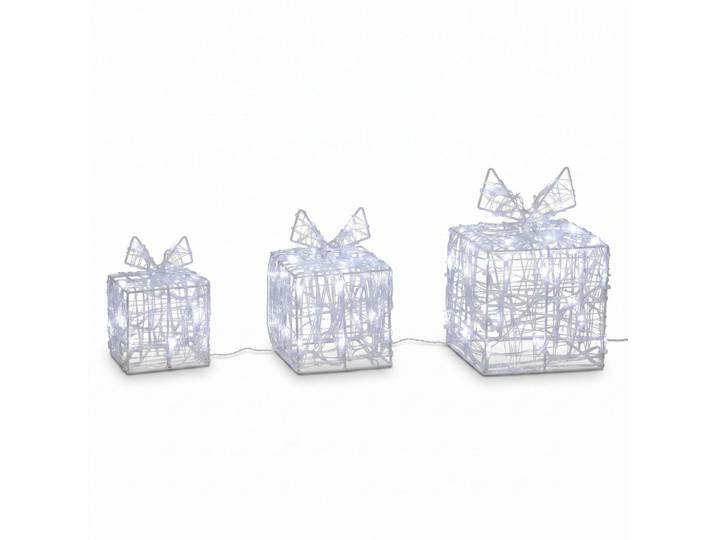
Fééric Lights and Christmas Geschenke Außendekoration, Weiß, Kunststoff, 15x15x11 cm, Dekoration, WeihnachtsdekorationFééric Lights and Christmas Geschenke Außendekoration, Weiß, Kunststoff, 15x15x11 cm, Dekoration, Weihnachtsdekoration. Drei leuchtende Geschenkboxen — fertige Komposition unter dem Weihnachtsbaum oder vor dem Haus Wichtigste Produktmerkmale Sechseck mit markierter Schleife und Schleife — dekorative Form, aus der Ferne gut lesbar Drei Größen im Set: 15, 13 und 11 cm — Komposition ohne Auswahl von Elementen Insgesamt 70 LEDs, alle an einem Kabel Auswahl der Leuchtmodi: Dauerlicht oder Blinken Schutzart Ip44 erlaubt die Verwendung im Freien Netzkabel 500 cm, in transparenter Ausführung, Stromverbrauch 3,6 W Woraus bestehen diese Dekorationen? Die Boxen sind aus Acryl gegossen, das das Licht der LEDs leitet und es gleichmäßig an der gesamten Wand des Sechsecks streut — dadurch leuchten die Figuren gleichmäßig, und die Schleife und die Schleife bleiben auch nach Einbruch der Dunkelheit gut lesbar. Acryl ist feuchtigkeits- und frostbeständig, und seine transparente Struktur sorgt dafür, dass die Dekorationen auch tagsüber bei ausgeschaltetem Licht gut aussehen. Pflege Trennen Sie die Dekoration vor der Reinigung vom Stromnetz. Wischen Sie die Oberfläche mit einem weichen, leicht feuchten Tuch ab. Verwenden Sie keine scheuernden Mittel oder Lösungsmittel — diese können die Oberfläche trüben. Trocknen Sie die Figur und das Kabel nach der Saison, bevor Sie sie in die Box legen. Bewahren Sie sie an einem trockenen Ort fern von Wärmequellen auf. Detaillierte Nutzungshinweise finden Sie in der dem Produkt beigefügten Anleitung. Geschenke, die nach Einbruch der Dunkelheit leuchten Der Stapel von Boxen unter dem Weihnachtsbaum verschwindet an Heiligabend, und die Dekoration unter dem Baum wird für den Rest der Feiertage leer. Die leuchtenden Boxen füllen diesen Platz unabhängig davon, was mit den echten Geschenken passiert. Im Freien aufgestellt — an den Treppen, auf der Terrasse, im Schaufenster — wirken sie als Komposition aus drei Elementen, die einfach auf verschiedenen Höhen angeordnet werden müssen, um Tiefe zu gewinnen. Breite:15 cm Tiefe:11 cm Höhe: 15 cm cm cm cm Farbe:Weiß Material:Kunststoff41,99 €*Versand: 0,00 €Sichere Weiterleitung zum Anbieter
-
Gibt es unter Linux Ubuntu einen Gerätemanager?
Ja, unter Linux Ubuntu gibt es einen Gerätemanager, der als "Geräte" oder "Geräteübersicht" bezeichnet wird. Mit diesem Tool können Benutzer Informationen über die Hardware ihres Systems anzeigen, Treiber verwalten und Hardwareprobleme diagnostizieren. **
-
Wo finde ich das Motherboard im Gerätemanager?
Im Gerätemanager findest du das Motherboard unter der Kategorie "Systemgeräte" oder "Mainboards". Um dorthin zu gelangen, klicke mit der rechten Maustaste auf das Windows-Symbol unten links auf dem Bildschirm und wähle "Gerätemanager" aus. Suche dann nach der entsprechenden Kategorie, um das Motherboard aufzulisten. Alternativ kannst du auch die Suchfunktion im Gerätemanager verwenden und nach "Motherboard" suchen, um es schnell zu finden. Wenn du das Motherboard gefunden hast, kannst du durch einen Doppelklick darauf weitere Informationen wie den Hersteller, den Treiberstatus und andere Details anzeigen. **
-
Wo finde ich mein Mainboard im Gerätemanager?
Im Gerätemanager findest du dein Mainboard unter der Kategorie "Systemgeräte" oder "Mainboards". Um dorthin zu gelangen, klicke mit der rechten Maustaste auf das Windows-Symbol unten links auf dem Bildschirm und wähle "Geräte-Manager" aus. Suche dann nach einer Liste von Geräten, die unter anderem dein Mainboard auflisten. Du kannst auch die Suchfunktion im Gerätemanager verwenden und nach "Mainboard" oder dem Namen des Herstellers suchen, um es schneller zu finden. Wenn du dein Mainboard gefunden hast, kannst du durch einen Rechtsklick auf das Gerät weitere Informationen anzeigen lassen. **
-
Wo finde ich den Gerätemanager bei Mac?
Der Gerätemanager bei Mac heißt "Systeminformationen" und kann über das Apple-Menü in der oberen linken Ecke des Bildschirms aufgerufen werden. Alternativ kann man auch die Tastenkombination "cmd + Leertaste" drücken und nach "Systeminformationen" suchen. Dort findet man detaillierte Informationen über die Hardware und Software des Macs, wie z.B. Prozessor, Speicher, Grafikkarte und angeschlossene Geräte. Man kann auch den Gerätemanager über das Dienstprogramm "Systemeinstellungen" aufrufen und dort unter "Hardware" die benötigten Informationen finden. **
* Alle Preise verstehen sich inklusive der gesetzlichen Mehrwertsteuer und ggf. zuzüglich Versandkosten. Die Angebotsinformationen basieren auf den Angaben des jeweiligen Shops und werden über automatisierte Prozesse aktualisiert. Eine Aktualisierung in Echtzeit findet nicht statt, so dass es im Einzelfall zu Abweichungen kommen kann. ** Hinweis: Teile dieses Inhalts wurden von KI erstellt.